カメラの使用を許可する設定に変更する
iPhone (Safari)の場合
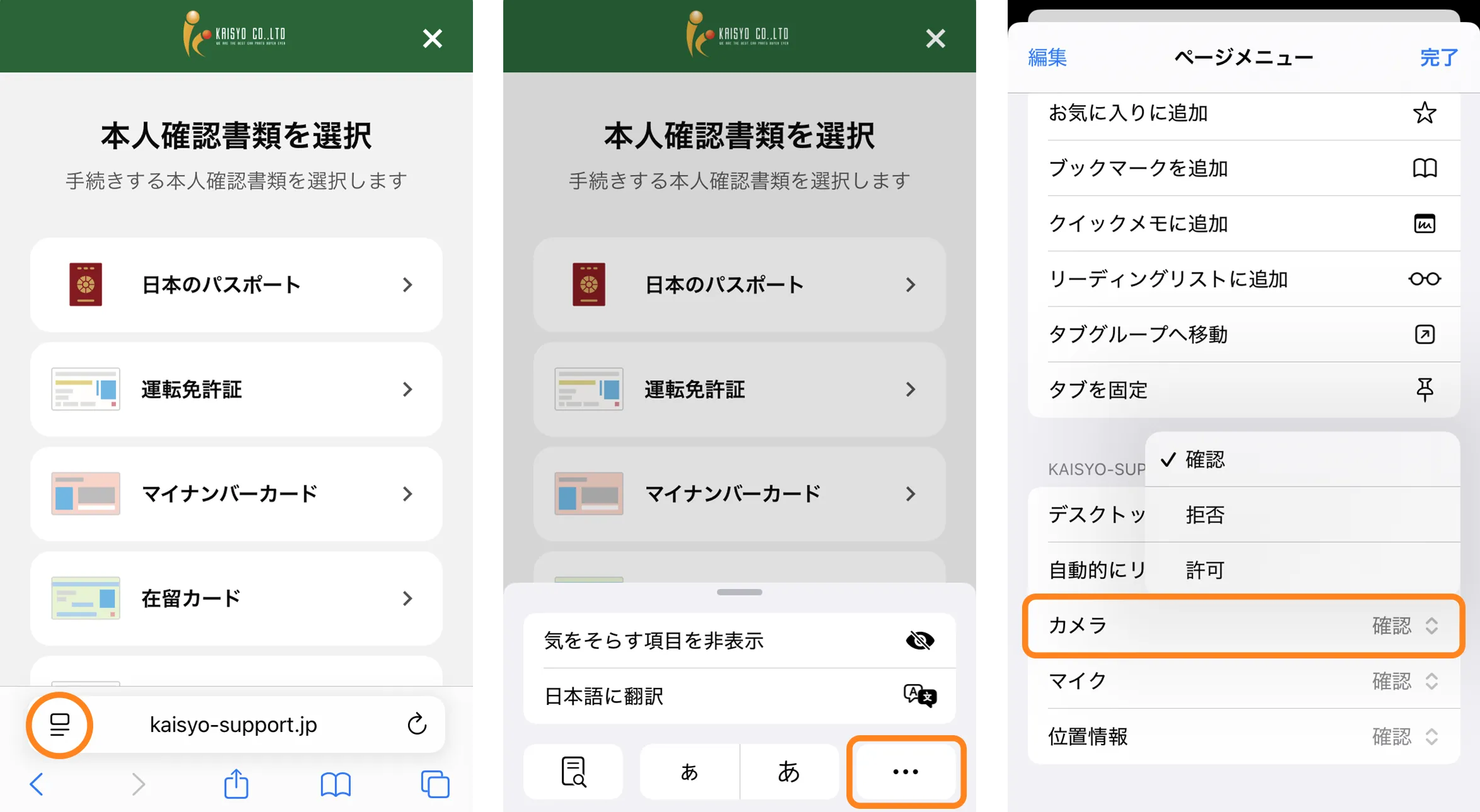
撮影をする画面のとき、アドレスバーの左にある「ページメニュー」ボタンをタップします。メニューを開いたら、「…」を押します。
「ページメニュー」という画面が開きますので、そのメニューを下にスクロールして、「ドメイン名用のWebサイト設定」を探しタップします。その中にある、「カメラ」の項目をタップして「確認」または「許可」に切り替えてください。切り替えたら、チェックマークまたは完了をタップしてメニューを閉じます。
メニューを閉じたら、アドレスバーの右にある「更新」ボタン(円形の矢印のアイコン)をタップします。
Android端末 (Chrome)の場合
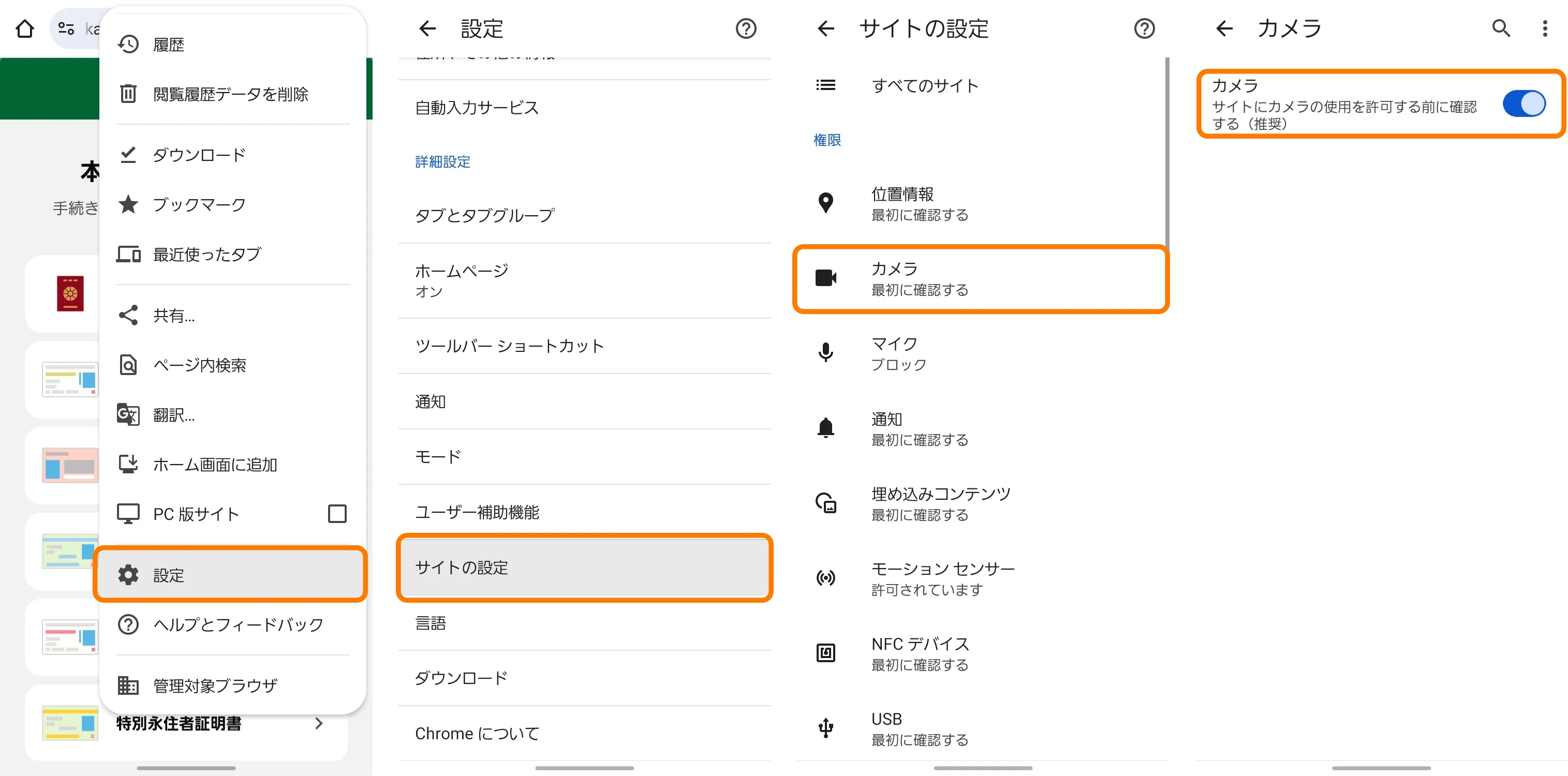
Chromeアプリの右上にある「…」を押し、その中にある「設定」をタップします。
設定画面が開きますので、スクロールして「サイトの設定」を探しタップします。
その中にある「カメラ」が「最初に確認する」になっていることを確認してください。「ブロック」になっている場合は、「カメラ」をタップして、次の画面の「カメラ――サイトにカメラの使用を許可する前に確認する(推奨)」のスイッチをオンにしてください。
メニューを閉じたら、Chromeアプリの右上にある「…」を押し、右上にある「更新」ボタン(円形の矢印のアイコン)をタップします。
※これでも解決しない場合は、追加で以下の設定を行ってください。
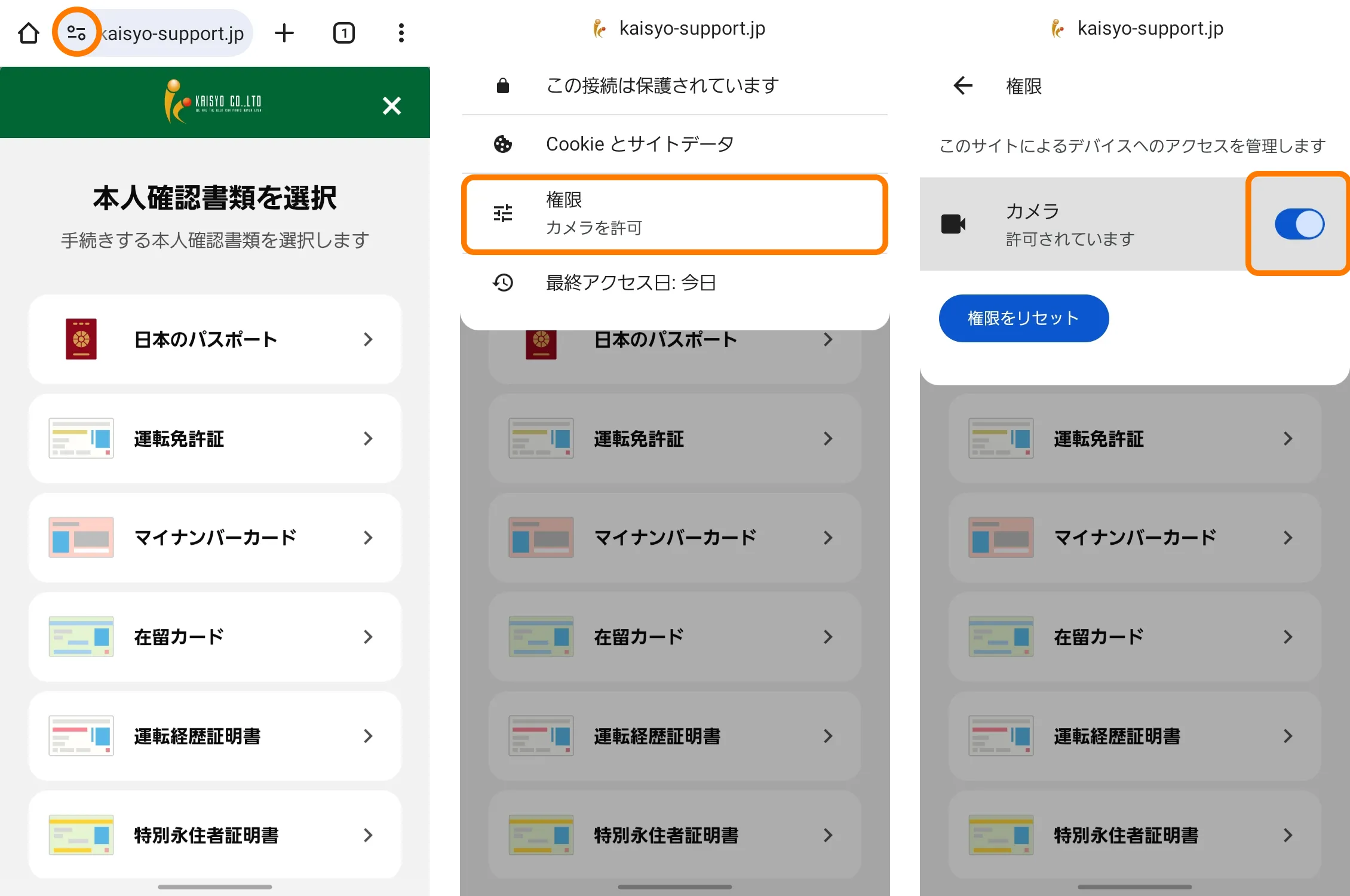
撮影をする画面のとき、アドレスバーの左にある設定ボタンをタップします。その中の「権限」をタップします。
「このサイトによるデバイスへのアクセスを管理します」が開きます。この画面に「カメラ」という項目があり、スイッチがオフでしたら、オンに変更してください。
メニューを閉じたら、Chromeアプリの右上にある「…」を押し、右上にある「更新」ボタン(円形の矢印のアイコン)をタップします。
それ以外のウェブブラウザの場合
その他のウェブブラウザをご使用の場合は、ご使用のウェブブラウザの設定方法をご確認いただくか、iPhoneの場合はSafariを、Android端末の場合はChromeを使用して、再度本人確認を行ってください。
デバイスのプライバシー設定を見直す
お客様がカメラの使用を禁止するような設定を行っている場合、上記の設定を行ってもなお、カメラが使用できない場合がございます。
カメラを使用するには、以下の設定が「オン」になっている必要があります。
iPhoneの場合
「設定」→「スクリーンタイム」→「コンテンツとプライバシーの制限」→「許可されたアプリと機能」→「カメラ」のスイッチが「オン」である必要があります。
Android端末の場合
「設定」→「セキュリティとプライバシー」→「プライバシー管理」→「カメラへのアクセス」のスイッチが「オン」である必要があります。
※お使いのAndroid端末によっては、設定の変更方法が異なる可能性がございます。
機器が熱い場合は、カメラ使用できるまで待つ
お使いのデバイスによっては、機器が過熱している状態の時にカメラの使用を禁止したり、うまく撮影できなくなったりするものがございます。
使用している機器が熱かったり、高温のため機能を制限しているというようなメッセージが表示されたりした場合は、本人確認を中断して、過熱が収まってから、再度本人確認を行ってください。